Que vous souhaitiez créer un article de blog captivant, un e-book ou même un podcast, vous devrez trouver un sujet intéressant et un titre accrocheur. Topic Research va simplifier vos processus de recherche et de création de contenu.
Premiers pas
Pour commencer, il vous suffit de réfléchir au sujet ou mot clé que vous souhaitez couvrir sur votre site Web et de le saisir dans la barre de recherche Topic Research.
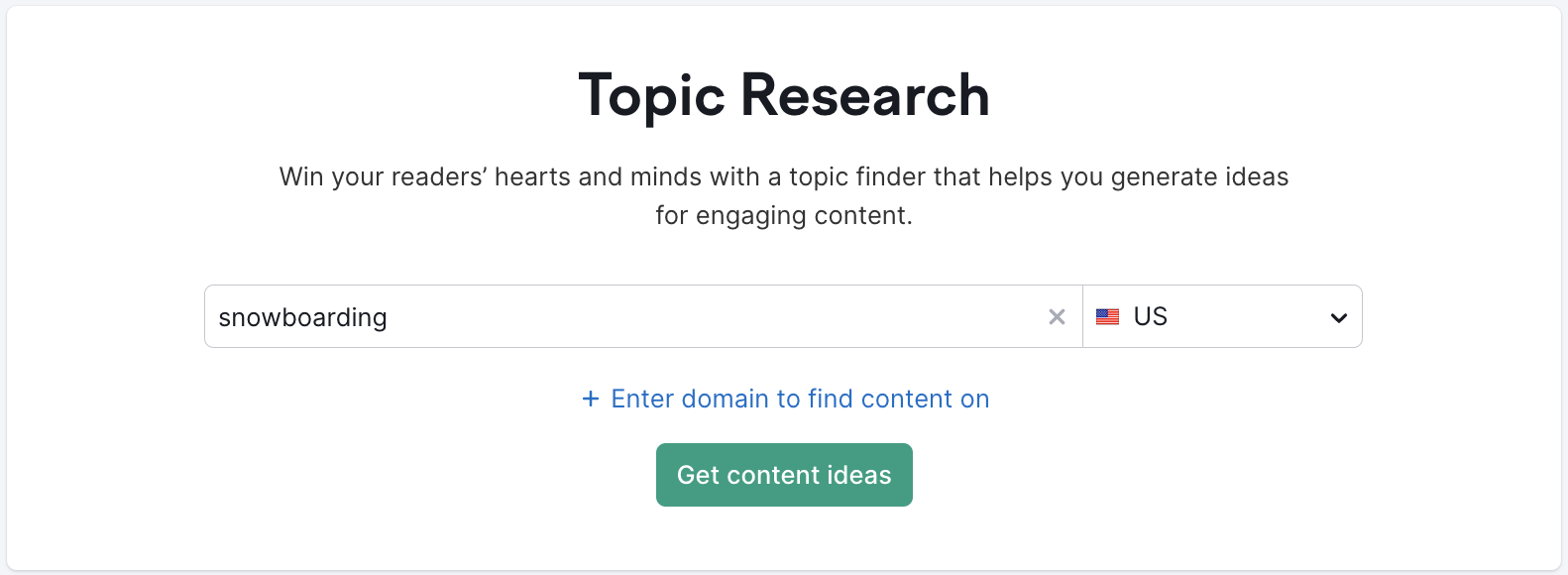
Veuillez noter que pour le moment, les utilisateurs d’un compte gratuit sont limités à deux recherches avant de devoir s’abonner et continuer à utiliser l’outil.
Générer des idées de contenu
Une fois que vous avez saisi votre sujet et cliqué sur le bouton « Obtenir des idées de contenu », Topic Research génère une liste de sous-sujets potentiels qui incluent :
- Des titres
- Des questions
- Des recherches associées
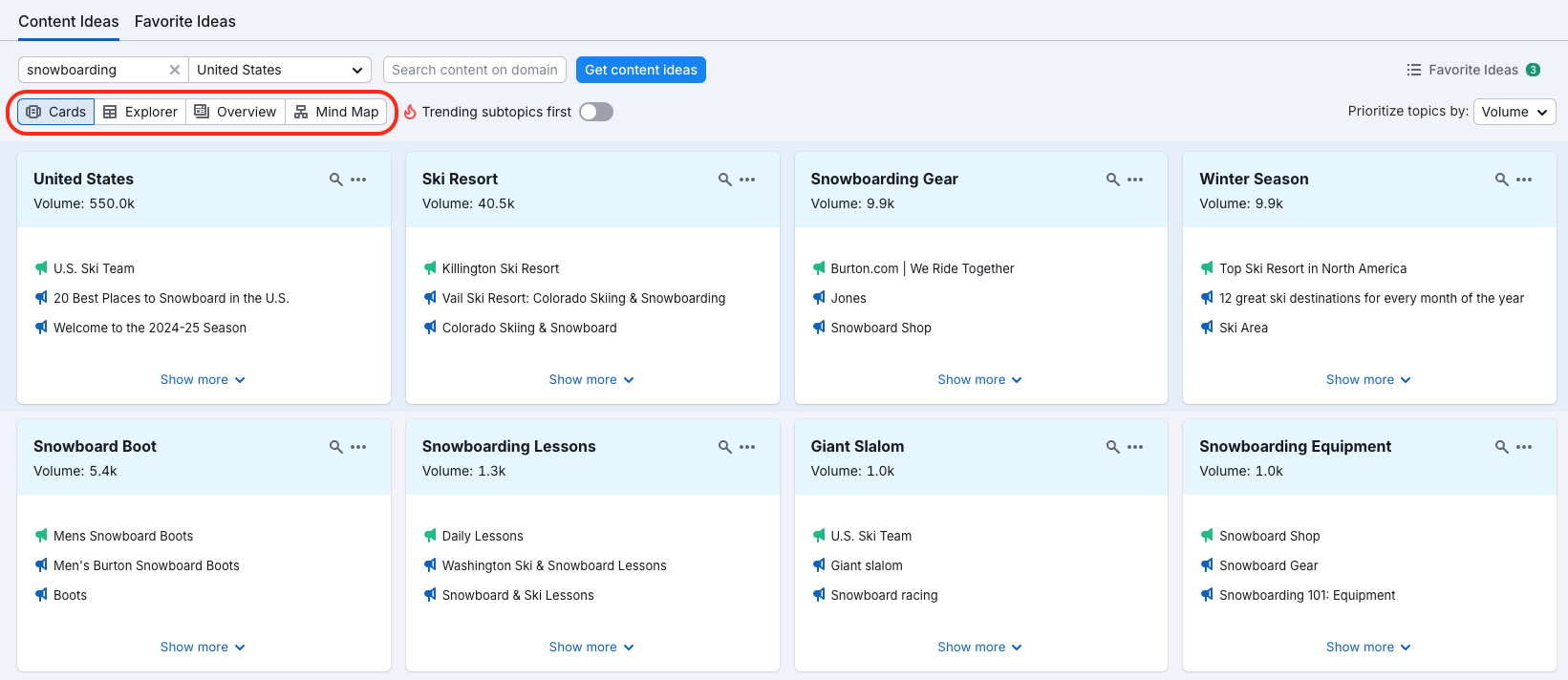
Pour vous faciliter la tâche, toutes ces données sont affichées de quatre manières différentes entre lesquelles vous pouvez basculer : fiches, explorateur, vue d’ensemble et mindmap.
Vous pouvez utiliser cet outil non seulement pour trouver de nouveaux sujets de contenu, mais aussi pour obtenir un avantage concurrentiel.
Fiches
Les idées de contenu sont présentées sous forme de fiches contenant des sous-sujets. Par défaut, les sous-sujets tendance marqués d’une icône de feu sont affichés en premier. Si vous cliquez sur une fiche, vous verrez plus d’informations telles que les principaux titres et questions autour du sujet.
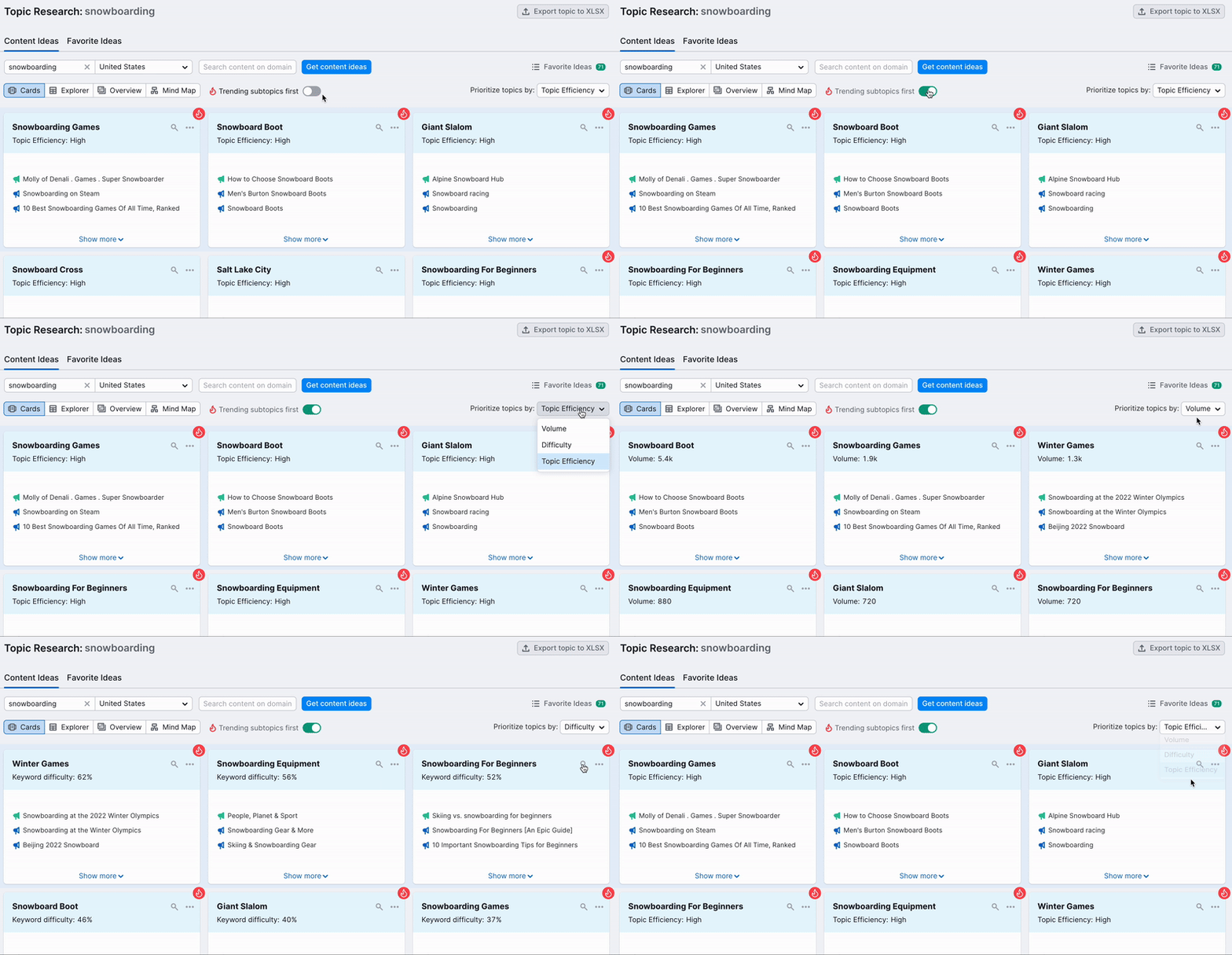
Les sous-sujets tendance sont les sous-sujets les plus populaires au cours des 60 derniers jours sur Internet. Cela signifie que le nombre d’articles sur ces sous-sujets est croissant et pourrait être une excellente opportunité pour vous de suivre une tendance. Vous pouvez facilement désactiver cette fonctionnalité en utilisant le curseur en haut.
Vous avez également la possibilité de trier vos fiches de sujets par volume, difficulté ou efficacité thématique. Cela vous fait gagner du temps lorsque vous décidez de la fiche à partir de laquelle vous souhaitez travailler.
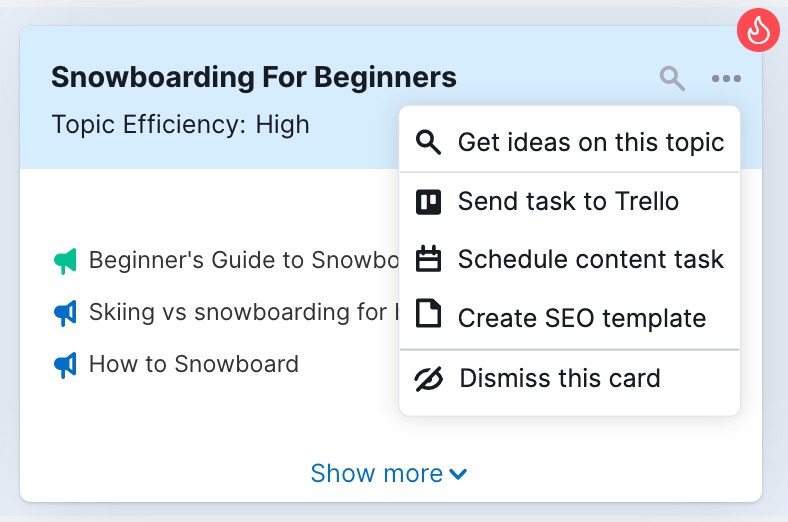
Vous pouvez masquer toute fiche de sujet que vous trouvez non pertinente en cliquant sur l’icône d’œil dans le menu déroulant de la fiche. Veuillez noter que la fiche disparaîtra définitivement si vous la supprimez.
Explorateur
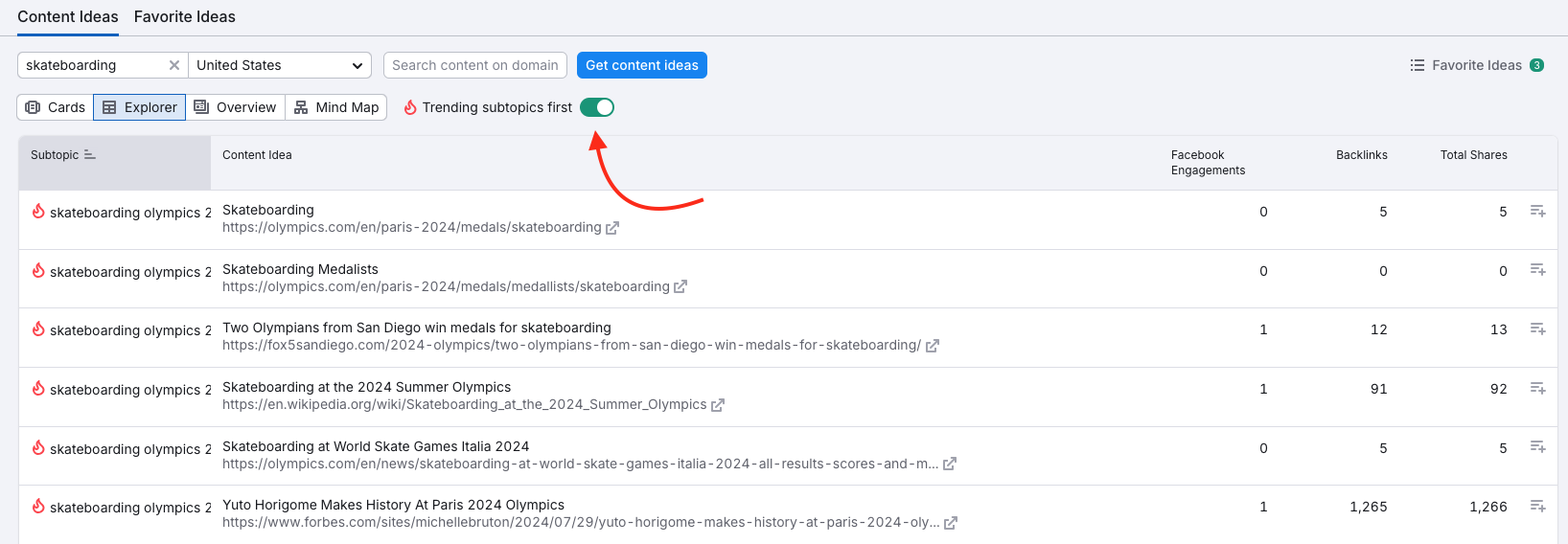
L’onglet Explorateur décomposera chaque sujet par sous-sujet, idée de contenu, interactions Facebook, backlinks et partages totaux. Les interactions Facebook sont définies comme le nombre de fois où la page a été partagée sur Facebook.
Chacune de ces métriques est facile à trier pour que vous puissiez avoir une idée claire des sujets les plus engageants en fonction de la métrique souhaitée.
La métrique des partages totaux correspond au nombre d’interactions Facebook combiné au nombre de backlinks pour ce contenu.
Tout comme dans l’onglet Fiches, vous pouvez trier ces listes d’idées par sous-sujets tendances en cliquant sur le curseur en haut.
Vue d’ensemble
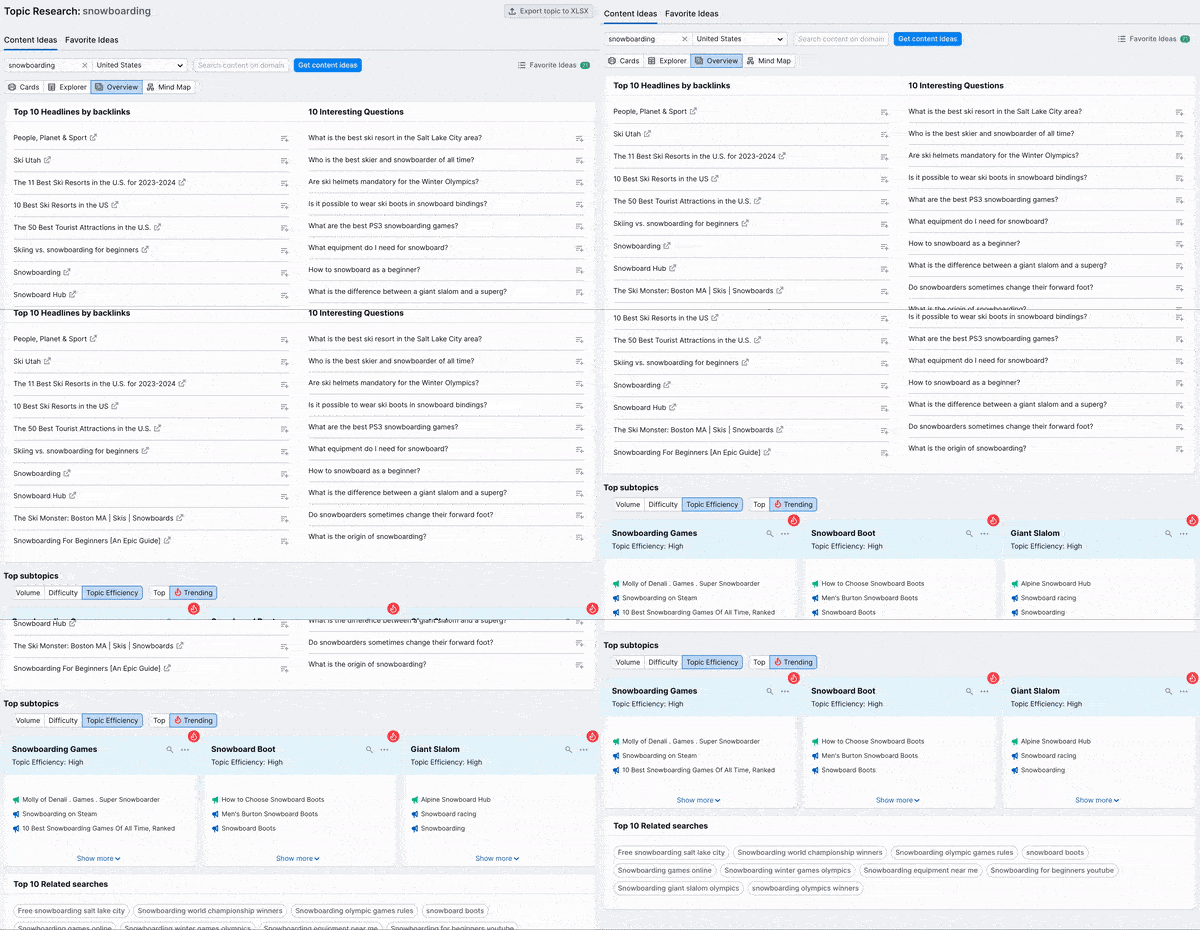
Cette section apporte une perspective différente à vos idées de contenu. Vous y trouverez les 10 principaux titres, questions, sous-sujets et recherches associées, ce qui est très utile si vous souhaitez gagner du temps lors de votre recherche.
Mindmap
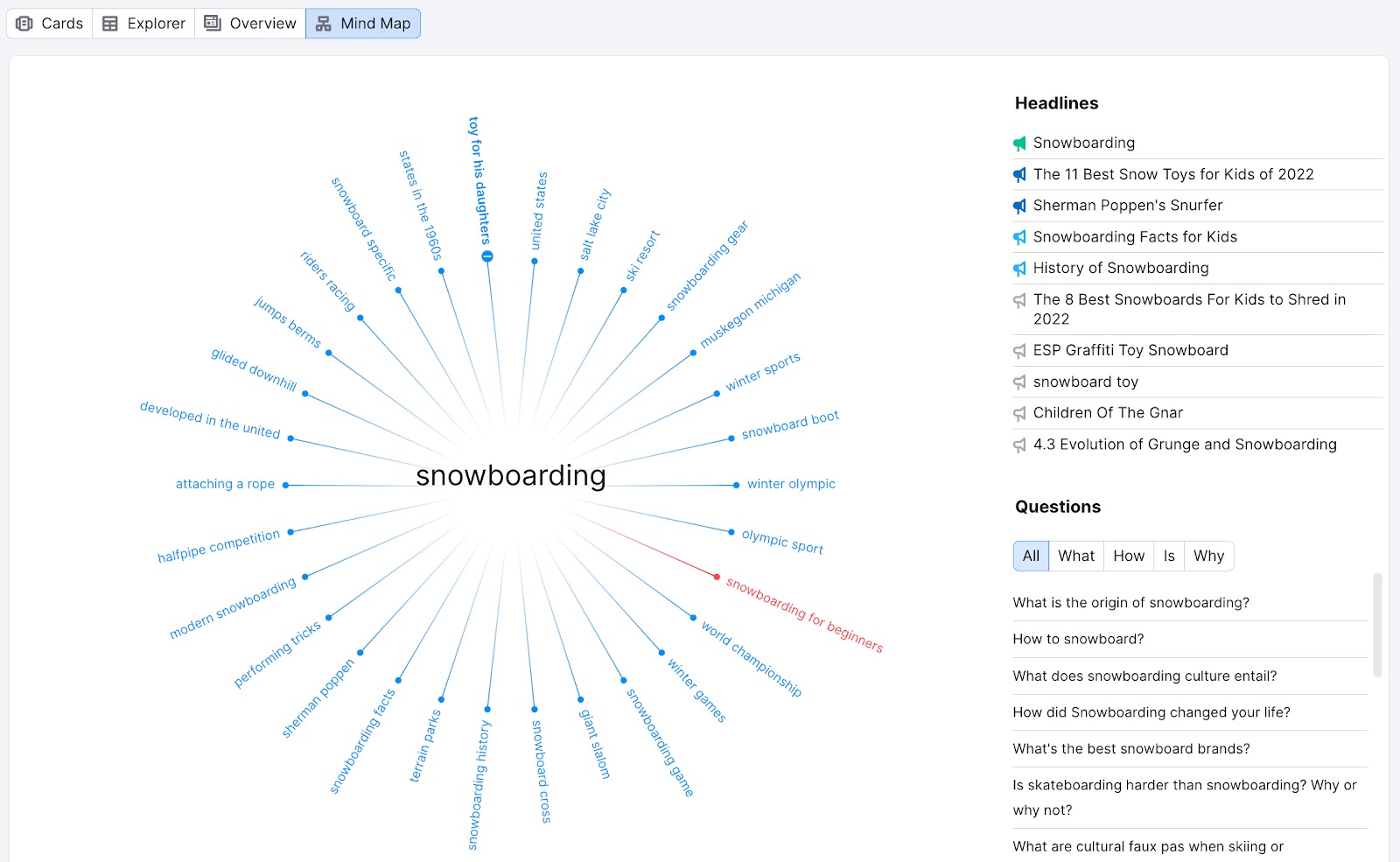
Si vous êtes une personne visuelle, vous pouvez basculer à tout moment vers la vue Mindmap. Cette vue est essentiellement une présentation plus visuelle de vos fiches de sujets. Toutes les informations seront les mêmes. Vous verrez vos sujets, titres et questions, ainsi que les recherches associées pour leur combinaison avec le mot clé racine dans un contexte plus illustratif. Les sujets tendances sont mis en évidence en rouge.
Titres
Chaque fiche de sujet vous montrera initialement les 3 meilleurs titres pour le mot clé principal. Vous pouvez étendre ce nombre jusqu’aux 10 meilleurs titres en cliquant sur la fiche de sujet. Les 10 meilleurs titres sont classés en fonction du nombre de backlinks que les pages possèdent.
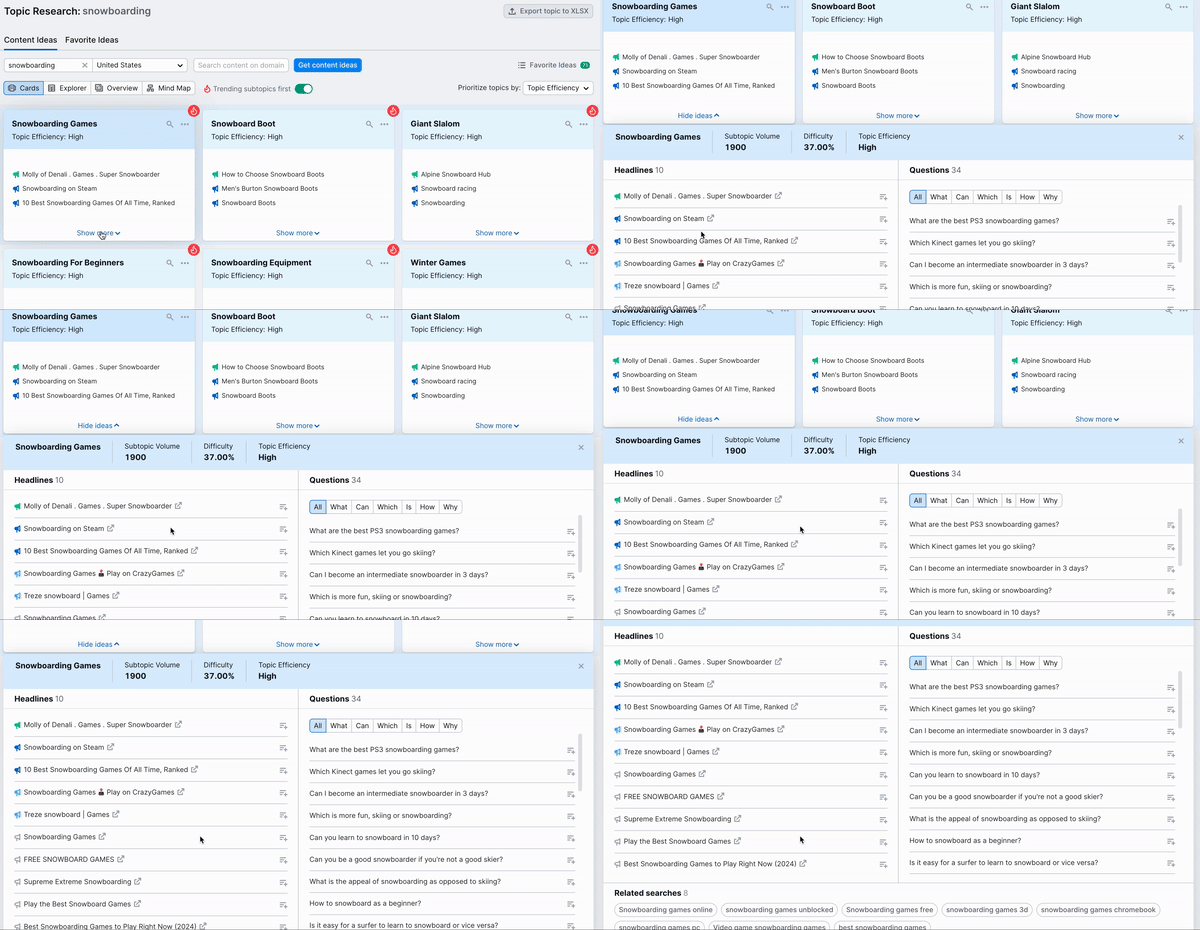
Il est également important de noter l’icône du porte-voix à gauche du titre. Cela vous indiquera à quel point la page résonne avec votre audience. Les pages résonnant le plus fortement auront un porte-voix vert, les pages résonnant normalement et moyennement auront des couleurs bleues et bleu clair, tandis que les pages rarement mentionnées afficheront une icône grisée.
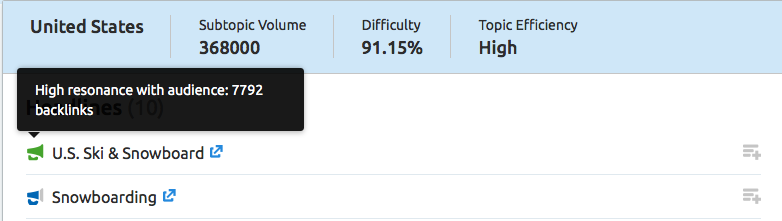
Survolez l’icône pour obtenir plus de détails.
Questions
En général, les titres formulés sous forme de questions semblent plus attrayants pour les utilisateurs et reçoivent plus de clics. Le contenu question-réponse peut être considéré comme plus engageant pour les utilisateurs (tout comme les articles pratiques) et peut vous donner une plus grande chance d’obtenir ces extraits optimisés incroyablement importants ! Avec tout cela à l’esprit, il est avantageux pour vous de rechercher quelles questions sont posées sur votre sujet spécifique.
Dans une fiche, vous pouvez filtrer vos questions associées par quoi, comment, pourquoi, est-ce que ou tout autre mot interrogatif, en fonction de la question. Cela vous permettra de réduire votre liste de questions pour inclure uniquement une intention de recherche spécifique.
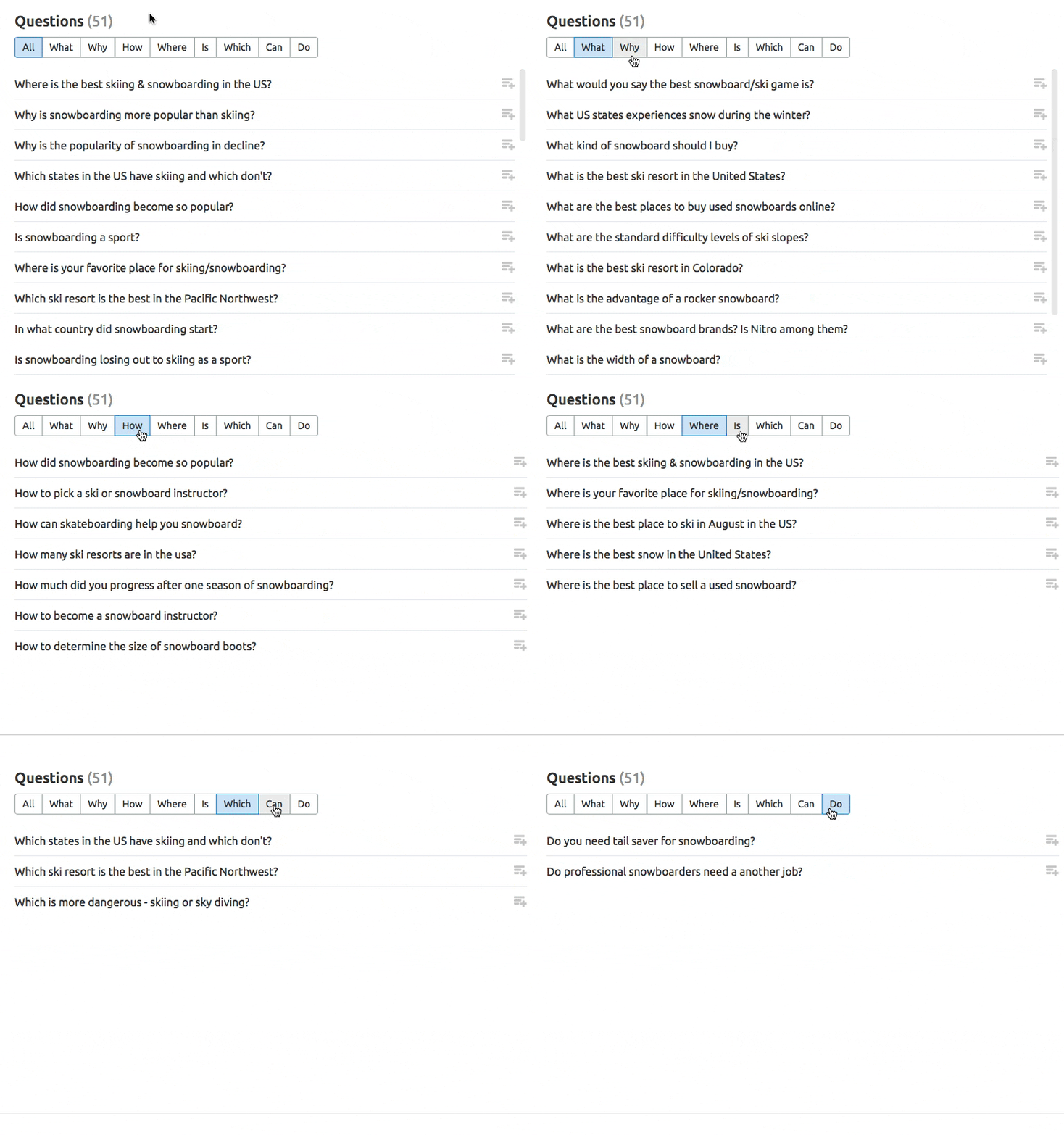
Veuillez noter que si Semrush ne voit aucune question associée qui commence par « pourquoi », « où » ou l’un des mots interrogatifs, il n’affichera pas ce mot comme une option de filtre. Les filtres de mots interrogatifs reflètent les questions trouvées par Semrush. Il se peut donc que certaines cartes aient moins de filtres de question que d’autres.
Recherches associées
Si vous souhaitez obtenir d’autres idées, vous pouvez consulter toutes les recherches associées à votre sous-sujet au bas de la fiche de sujet. Vous pouvez cliquer sur l’une de ces recherches associées pour démarrer une nouvelle recherche de sujet pour ce terme.

Recherche par Emplacement
Vous pouvez cibler votre recherche par pays et ville pour vous assurer de ne recevoir que des idées pour l’emplacement que vous avez l’intention de cibler.
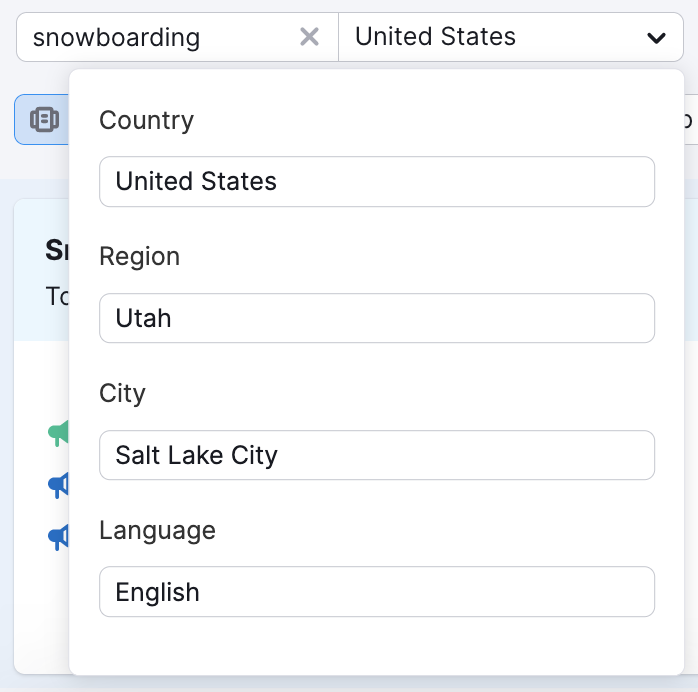
À partir de là, vous obtiendrez une grande liste de sous-sujets potentiels basés sur le contenu existant trouvé sur Internet lié à votre sujet.
Recherche par domaine
Si vous connaissez déjà le domaine dont vous voulez rechercher du contenu, vous pouvez saisir ce domaine. S’il existe un article sur ce domaine qui se classe pour votre sous-sujet, nous marquerons cette fiche en vert et fournirons un lien vers l’article. Une fois saisi, vous verrez si le site propose du contenu pour ce sous-sujet.
Cette option est sur la même ligne que la barre de recherche.

Cette option peut être très utile si :
- Vous voulez analyser vos concurrents et voir s’ils ont du contenu sur leur site concernant un sous-sujet spécifique
- Vous voulez analyser votre propre site pour vous assurer que vous ne créez pas de contenu en double sur un sous-sujet que vous étudiez
Fiches de sujets en vert
Les fiches de sujets sont mises en surbrillance en vert lorsque vous saisissez un domaine dans le champ de saisie « Rechercher du contenu sur le domaine » en haut du rapport et que le domaine se classe parmi les 100 premiers pour le mot clé de la fiche.
Par exemple, dans l’image ci-dessous, le sujet est « snowboard shop » et le domaine saisi est www.burton.com. Les principales fiches (projets de menuiserie et bois coupé) sont en vert car il y a des résultats pour www.burton.com dans le top 100 pour chaque mot-clé.
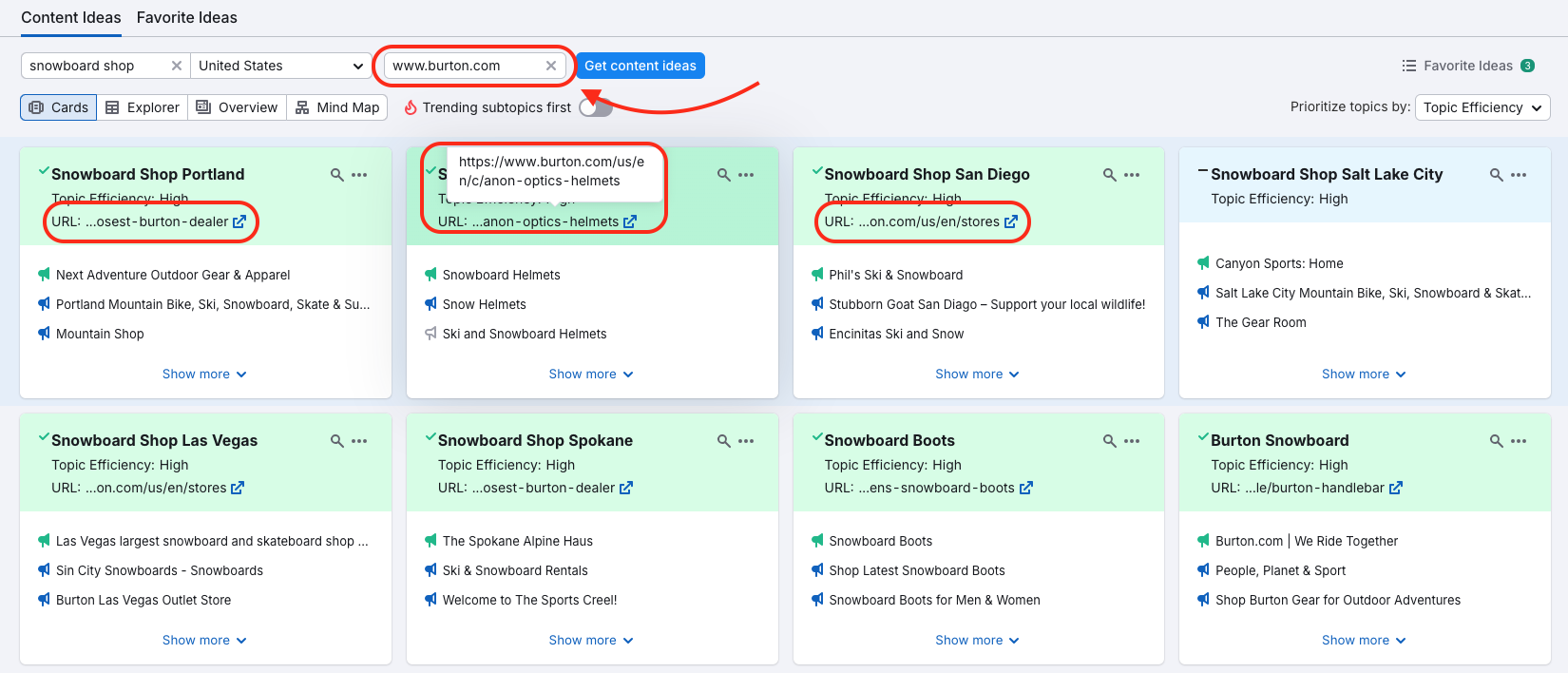
Vous pouvez cliquer sur une fiche pour ouvrir les sous-sujets ou cliquer sur la flèche bleue à côté de l’URL du domaine pour voir leur page qui se classe pour le mot clé.
Exporter des idées
Une fois que vous avez décidé quelles idées de contenu seront les fondations de votre plan de contenu, vous pouvez les ajouter à vos idées favorites. Pour ce faire, il vous suffit de cliquer à côté d’un titre ou d’une question pour y revenir plus tard.

Pour les retrouver, accédez à l’onglet Idées favorites. C’est là que vous pourrez voir tous les sujets et fiches de sujets que vous avez mis de côté pour une utilisation future.
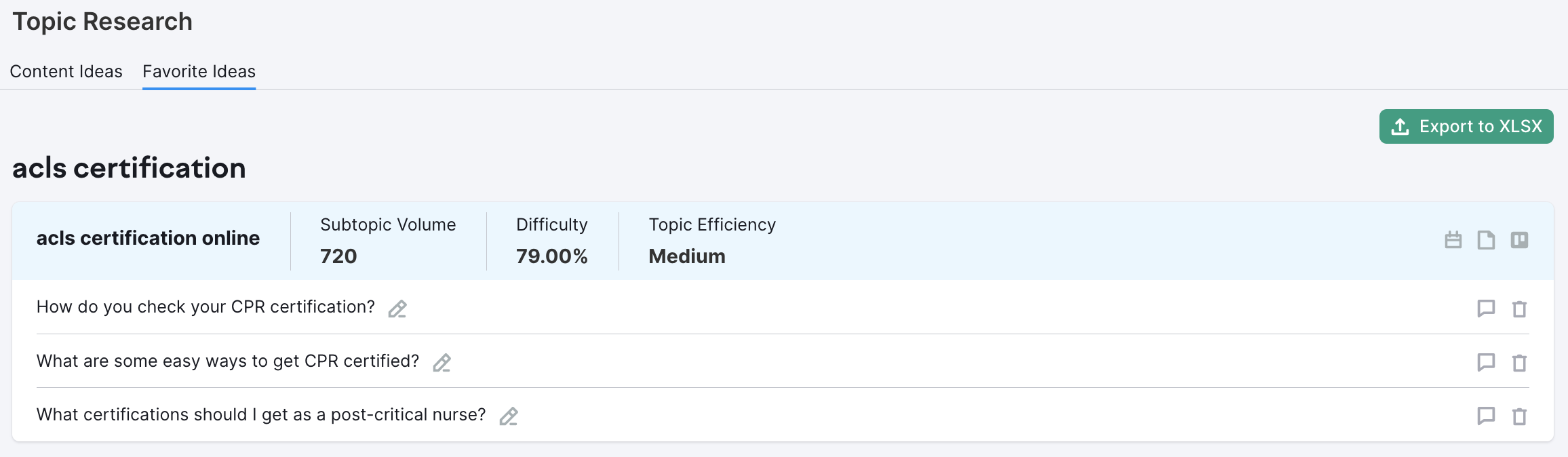
Vous pouvez exporter toutes vos idées préférées vers un fichier Excel en cliquant simplement sur le bouton vert d’exportation en XLS en haut à droite. Le fichier XLS vous apporte toutes ces données divisées en six colonnes :
- Potential resonance (Résonance potentielle)
- Backlinks
- Content idea (Idée de contenu)
- Topic (Sujet)
- Subtopic (Sous-sujet)
- Search volume (Volume de recherche)

Intégrations
Topic Research peut s’intégrer directement avec Trello et SEO Content Template pour simplifier votre processus.
Trello
Vous pouvez également envoyer une tâche directement à Trello depuis la page d’accueil ou depuis l’onglet Idées favorites. Il vous suffit de cliquer sur l’icône Trello à côté d’un sous-sujet et de choisir un tableau Trello où l’envoyer.

SEO Content Template
Dès que vous souhaitez commencer à écrire, vous pouvez créer un modèle de contenu dans SEO Content Template à partir d’un sous-sujet. Pour ce faire, cliquez sur le bouton « Créer un SEO Content Template » directement depuis la page d’accueil ou depuis l’onglet « Idées favorites ».
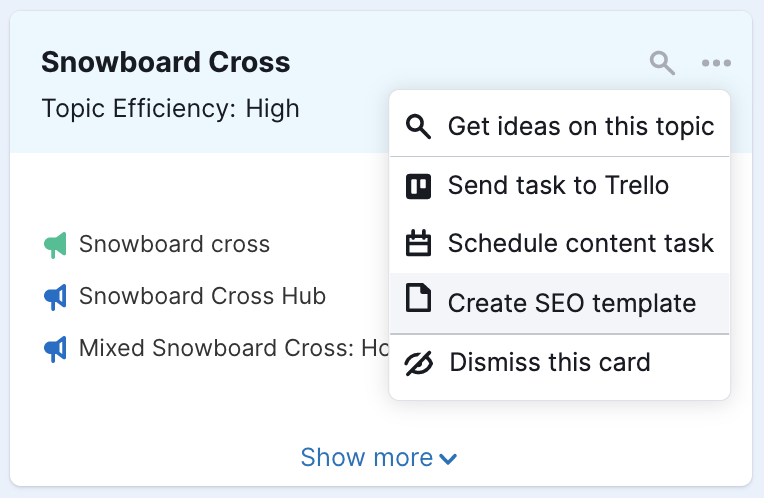
La configuration de SEO Content Template s’ouvrira dans l’onglet suivant du navigateur avec vos mots clés insérés. Cliquez sur le bouton « Créer un modèle de contenu SEO » pour obtenir des recommandations SEO exploitables pour votre prochain article.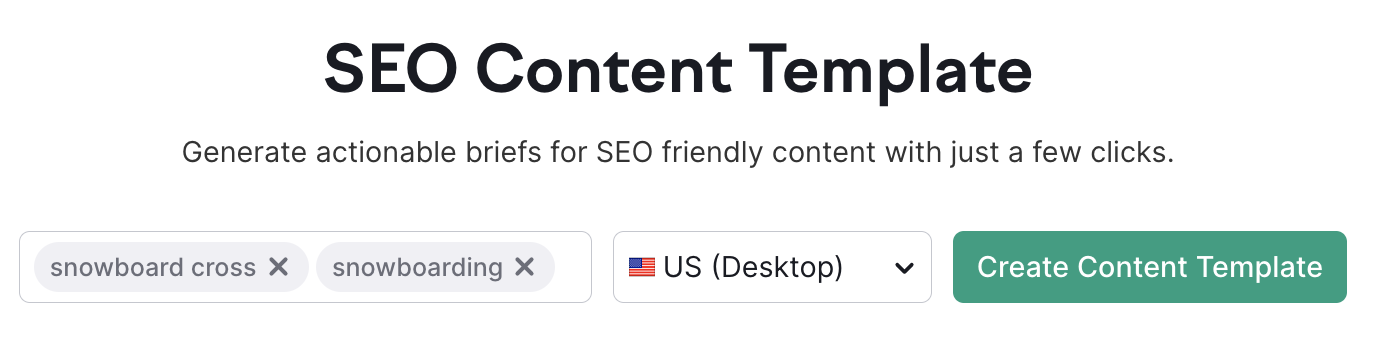
Découvrez ce que l’outil peut vous apporter dans ce manuel.
Maintenant que vous avez vos idées de contenu prêtes à être exploitées, vous pouvez consulter certains des autres outils de Content Marketing toolkit qui vous aideront à maximiser vos efforts de marketing.
 Retour à Les boîtes à outils Semrush catégorie